小白教程 · 约 5 分钟。更新:2026-11-06。只讲你自己能做的检查,不讲后台。
30 秒:这篇解决什么
- 怎么打开「统一 Codex 会话历史」(建议开,开关要是橙色)。
- 切完供应方之后:先彻底退出桌面,再把这个开关关一次再开,然后重开桌面。不要先关开再退出。
- 历史找不到、续聊报错、429、502 时,先自己处理,还是写信找我们。
你需要准备什么
| 准备 | 你要确认的 |
|---|---|
| CC Switch 桌面 | 用来填供应方、Base URL 和 Key。请用带「统一 Codex 会话历史」的较新版本。 |
| ChatGPT 或 Codex 桌面 | 你平时打字的那个窗口。 |
| APIrove 的 Key 和地址 | 在控制台复制。地址是 https://apirove.com/v1。页面里的 Key 只写占位,不要把真 Key 截图发出去。 |
| Key 分组 | 聊天和出图都可以用文本组(APIrove-Text)。要 Claude 再用完整组(APIrove-Unified)。老 Key 不用为了这篇教程特意换掉。 |
只想先把地址和 Key 配上?可以先看 3 步接通。这篇是桌面历史和报错。
推荐设置(按顺序做)
- 1
在 CC Switch 切好供应方
Base URL 用
https://apirove.com/v1,Key 用你自己的。保存后这一条要是 In use。 - 2
彻底退出 ChatGPT / Codex 桌面
结束进程,不要只关窗口。Mac 用菜单「退出」;Windows 从托盘退出,或在任务管理器里结束。
- 3
回到 CC Switch,把「统一 Codex 会话历史」先关再开
即使本来是橙色开着,也要关一次再开。弹窗如果问要不要迁入现有官方会话,按你自己的需要勾。这一步还在 CC Switch 里,先不要打开桌面。
- 4
再打开桌面
只在关→开做完之后打开。不要设到一半就重启,也不要先关开再退出。
- 5
新开一轮对话测通
不要续旧会话。新对话能回一句,再开始正事。
① 打开「统一 Codex 会话历史」
这个开关让官方登录和第三方供应方的历史,更容易出现在同一个列表里。CC Switch 4.0.7 的说明里,只用新版桌面时可以不强制开。走 APIrove 这种中转、并且会换供应方的人,我们仍建议打开。
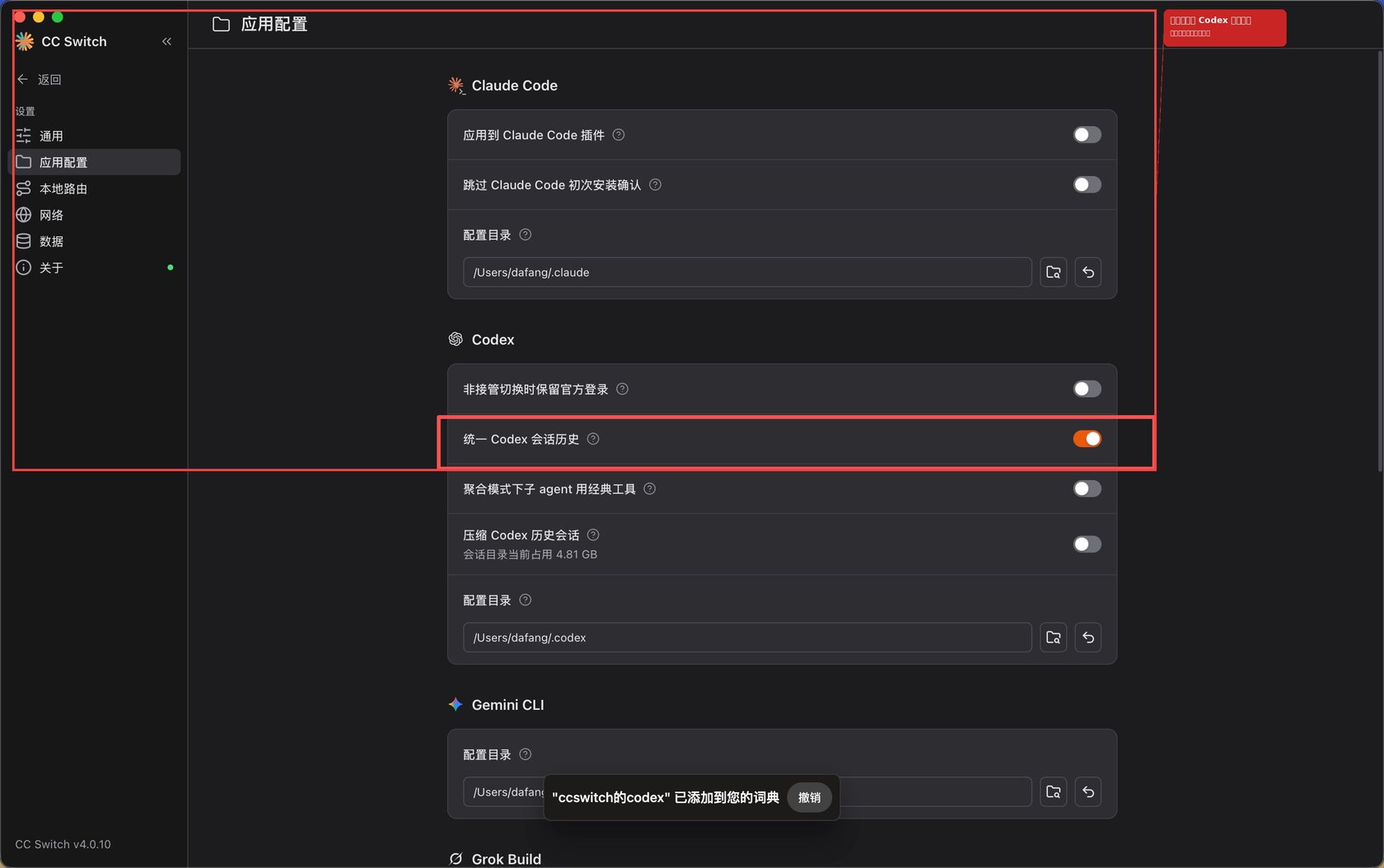
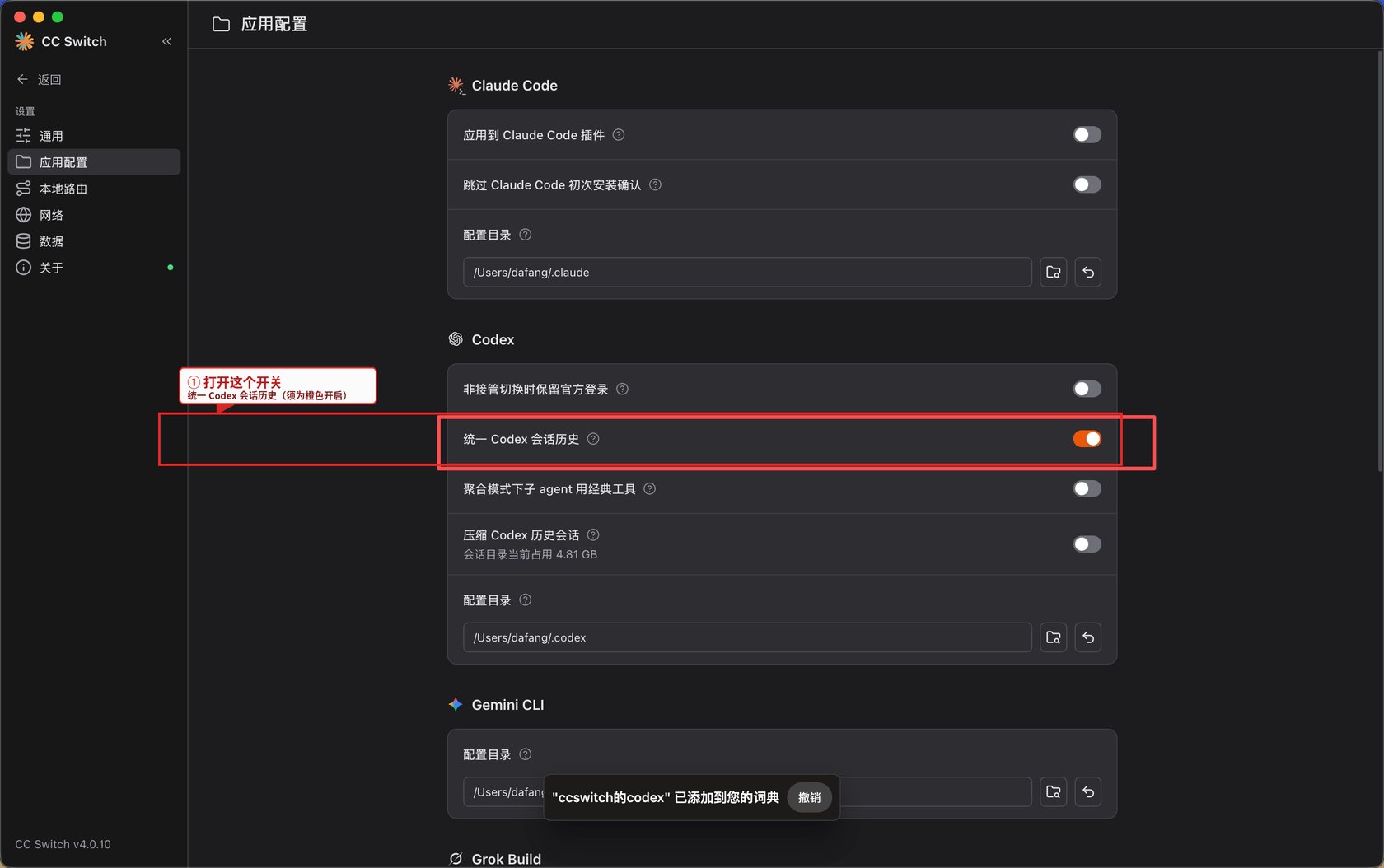
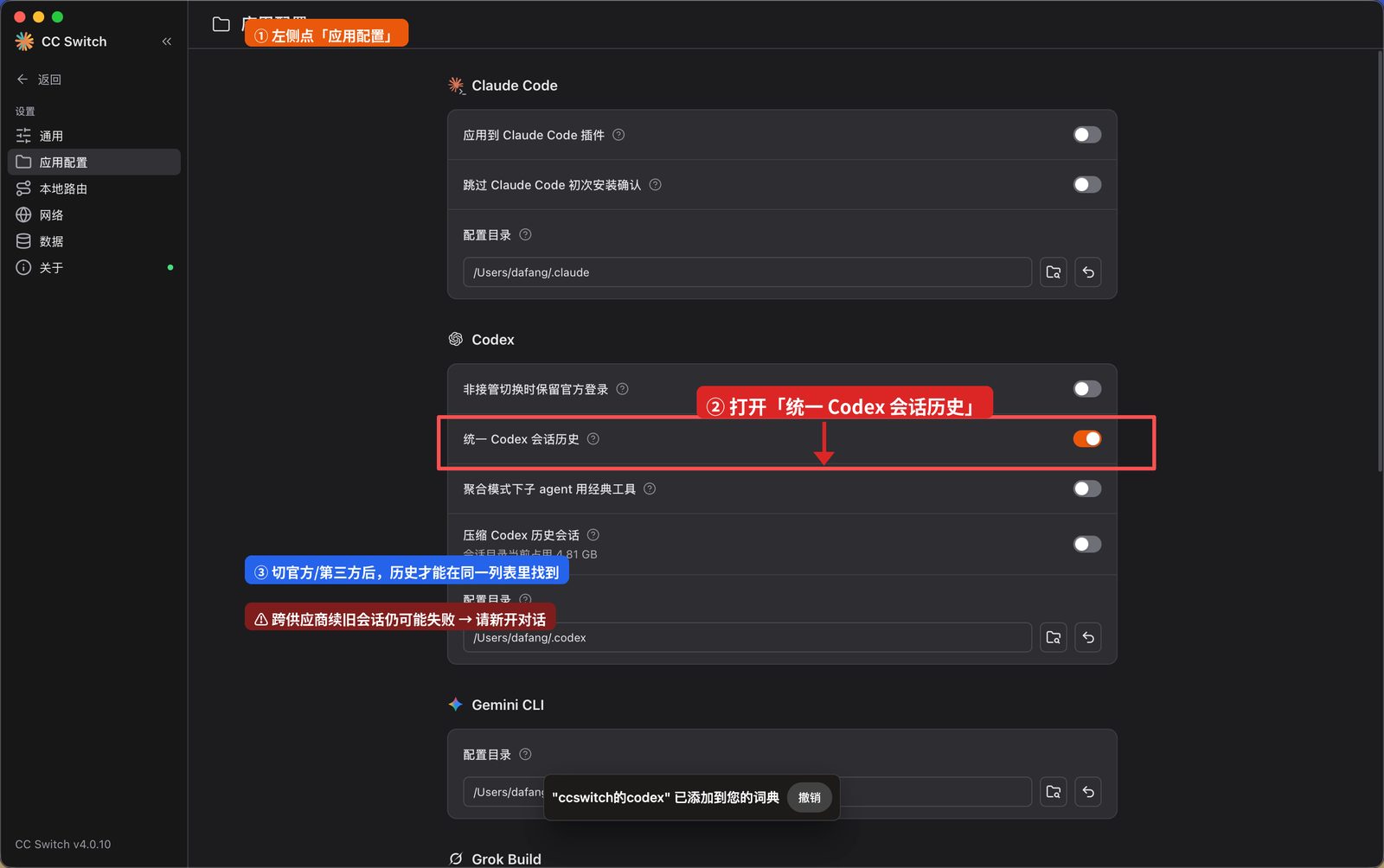
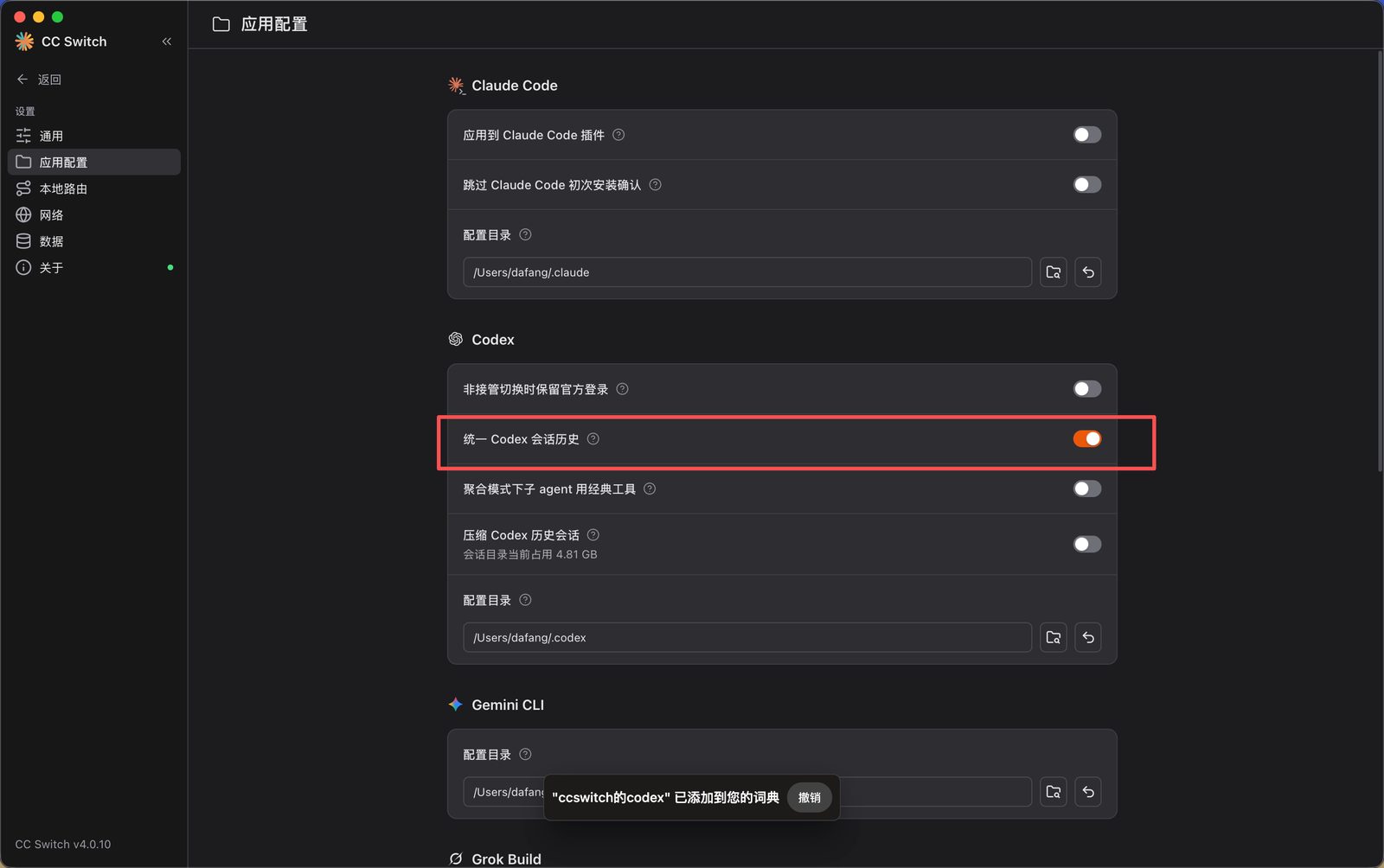
开关本身的官方说明在 CC Switch 教程里,这里不照抄:统一 Codex 会话历史。桌面怎么退出、报错怎么办,以本页为准。
② 填好 APIrove 的 Base 和 Key
- 在 CC Switch 里新建或选中一条供应方。名字你自己起,建议写成能认出是 APIrove 的名字。
- Base URL 填下面这一行。API Key 填你在 控制台复制的那一把,不要用页面上的占位符。
- 保存。列表里这一条要显示 In use。
https://apirove.com/v1YOUR_API_KEY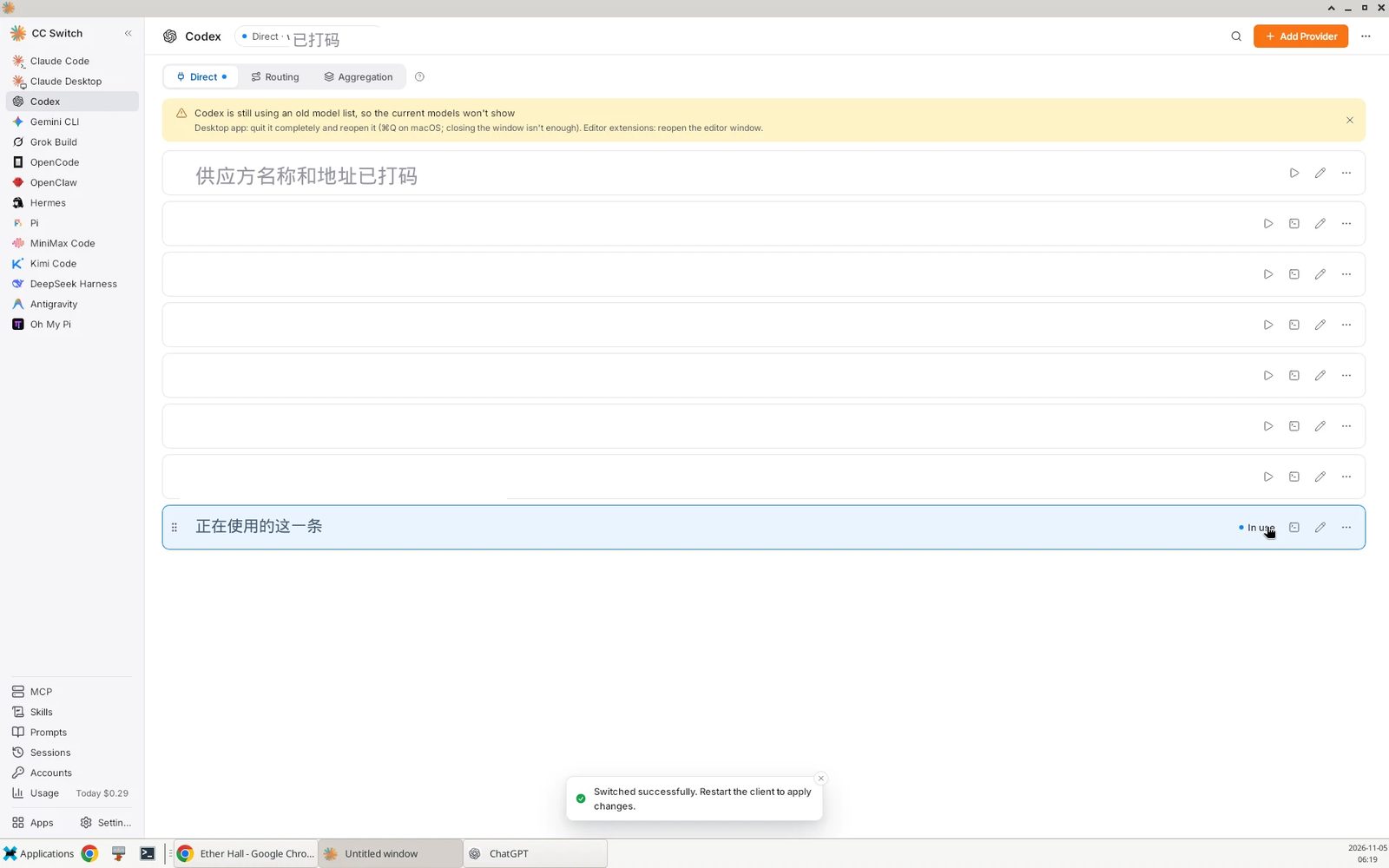
黄条如果写着还在用旧的模型列表,是说桌面还占着旧配置。只关窗口不够。按五步来:先彻底退出,回到 CC Switch 把统一开关关一次再开,然后再打开桌面。
③ 退出之后,再把统一历史关→开(必做)
- 在 CC Switch 切到要用来干活的那一条(APIrove 的 Base 和 Key),确认它是 In use。
- 彻底退出 ChatGPT / Codex 桌面。退出进程,不要只关窗口。桌面还开着时,经常还在走刚才那条线路。
- 回到 CC Switch → 应用配置 → Codex →「统一 Codex 会话历史」:先关,再开。弹窗问要不要迁入现有官方会话时,按需勾选。
- 再打开桌面。
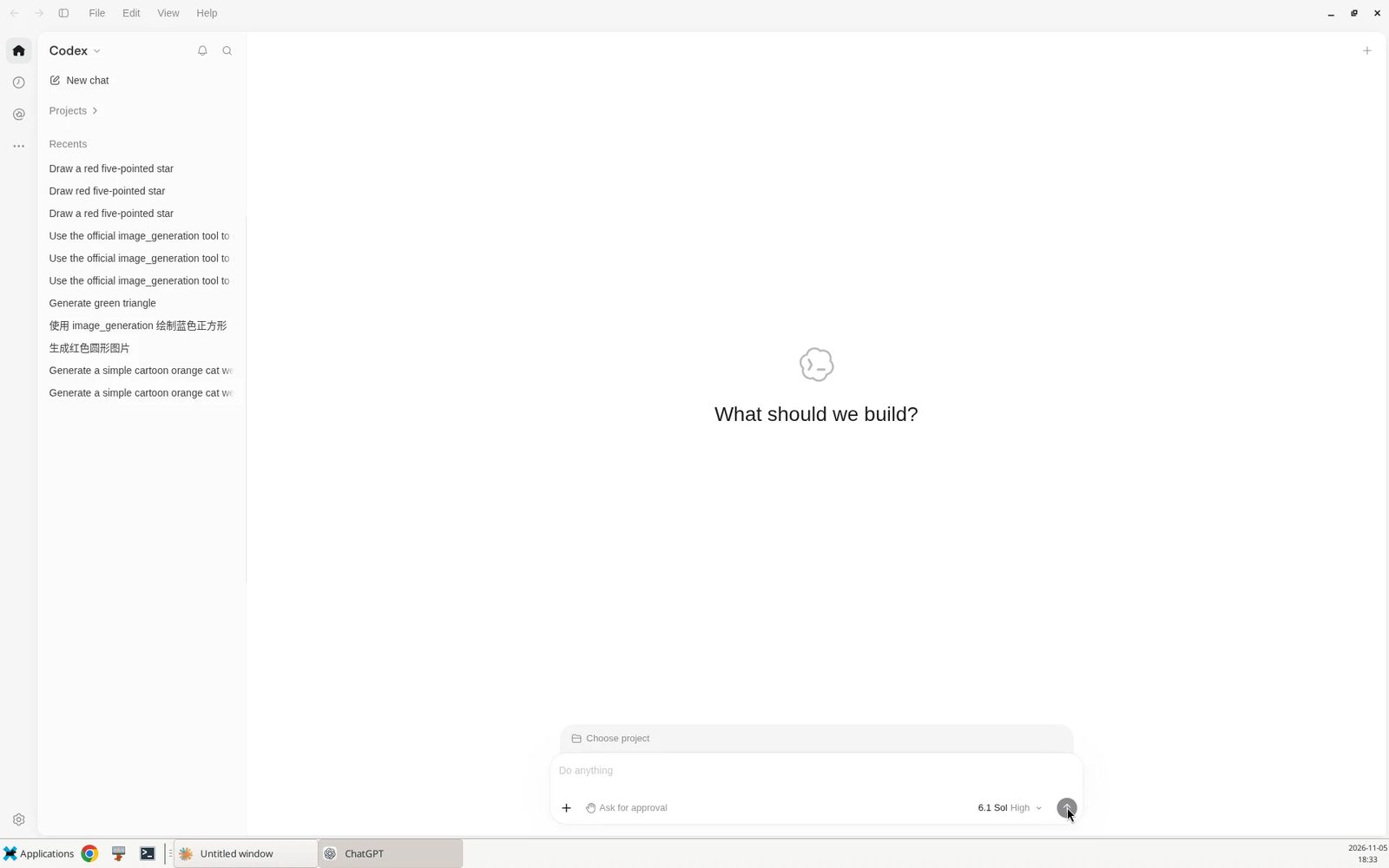
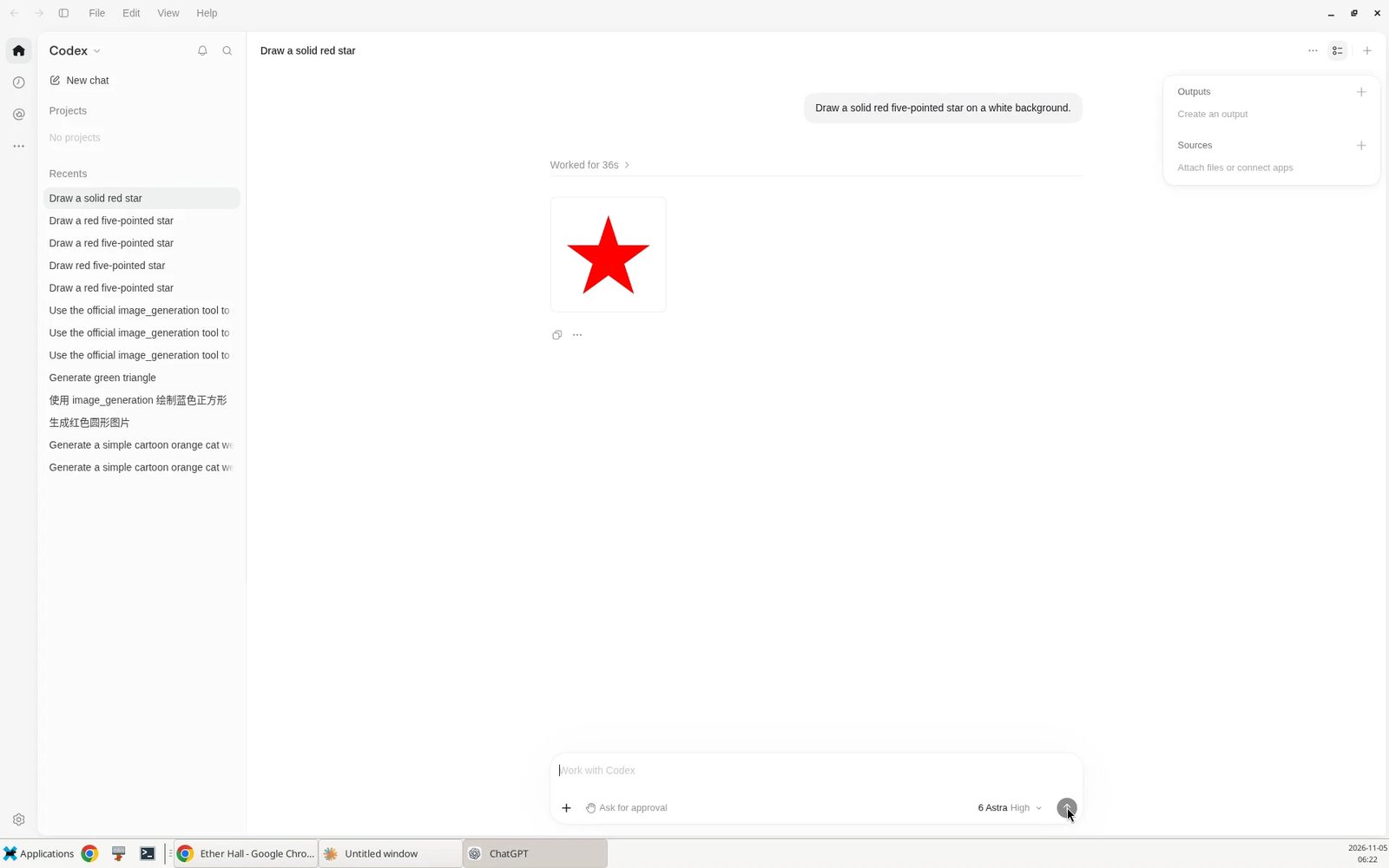
- 新开一轮,发一句短话测通。不要硬续旧会话。
日常正确用法
- 换供应方或换 Key 之后:先彻底退出桌面,再把统一开关关→开,然后重开桌面,用新会话测通,再干活。
- 一段长对话进行到一半,不要中途换供应方硬续。
- 列表合在一起,不等于换线路之后旧对话一定接得上。接不上就新开,或把明文整段再贴一次。这不是记录被删了。
三件事,不要当成同一个问题
- 统一列表:打开开关,是为了让历史出现在同一个列表。刚切完线如果列表还是旧的:先彻底退出桌面,再把开关关一下再打开,然后重开桌面。
- 旧对话续不上:旧会话里有一段加密内容,换了供应方之后另一边解不开。数据还在。请新开一轮;需要以前的字,就把明文再贴进去。
- 看到 opaque:屏幕上如果出现
Cannot prove ownership of opaque conversation state或CLIENT_TOOL_CONTINUATION_UNAVAILABLE,也是这一轮接不上。处理同样是新开。一般不用改 Key。它和「列表没合并」不是同一件事,但你先做的动作一样:新开一轮。
自己排查(点一下就展开)
先点你现在遇到的那条。
列表里找不到旧对话
多半还在另一个供应方的列表里,不代表删掉了。
- 打开「统一 Codex 会话历史」,确认是橙色。
- 或者先切回当时那条供应方,再看列表。
- 刚切完线:先彻底退出桌面,再做「关→开」,然后重新打开桌面。
还是没有,按 CC Switch 官方说明里的备份路径在自己电脑上找,或带着截图联系我们。
旧对话续不上,或出现 opaque
常见原文:
Cannot prove ownership of opaque conversation stateCLIENT_TOOL_CONTINUATION_UNAVAILABLE
意思是:这一轮接不上了。可能是换了线路,也可能是线路抖了一下。
- 新开一轮。需要旧内容,就把明文整段再贴上。
- 刚切过供应方:先彻底退出桌面,再把统一开关关一次再开,然后重开桌面。不要先关开再退出。
- 一般不用换 Key,也不用新建一把 Key。
新开的对话一发出去就马上出现同一句,再联系我们。请附报错截图和大致时间。


刚切完供应方,列表乱,或旧会话接不上
先做这一套,不要先改 Key:
- 确认已经切到要用来干活的那一条,并且是 In use。
- 彻底退出桌面。
- 回到 CC Switch,把「统一 Codex 会话历史」关掉,再打开。
- 再打开桌面。
- 新开一轮。不要续旧会话。
新开之后仍然立刻报 opaque,再按上面「续不上 / opaque」那条联系我们。
401 或 403
401:Key 不对,或请求里没带上。在 CC Switch 里重新粘贴 Key,保存供应方,彻底退出桌面再开。
403:这把 Key 没有你要点的权限。要用文本组里没有的模型(如 Claude)时,换成完整组 Key,再新开一轮。只聊天的话,先核对是不是贴错了 Key。
核对过仍不行,联系我们,说明用的是哪一种分组(文本组还是完整组),不用把完整 Key 发出来。
429:太快,或额度紧
先停几分钟,少开几个一起跑的任务,再试一次。
等了还是一直 429,联系我们。
400,而且不是上面的 opaque
多半是这句话的格式或模型名不对。
- 新开一轮。
- 改成一句很短的话再试。
- 看模型名是不是账户里有的那个。
还不行,把完整报错截图发给我们。只截一句「失败了」不够。
502 或 503:暂时连不上
等 1 到 2 分钟再试,也可以新开一轮。
大约 10 分钟后还是这样,联系我们,写上开始的时间和有没有 request id。
413:内容太大
少贴大文件,缩短上下文,新开一轮只留必要的几段。
缩过还是 413,联系我们问这一档的大小限制。
出图失败,或提示模型不被当前分组支持
- 文本组和完整组 Key 都能出图;先确认这把 Key 在控制台没有关闭出图。
- 模型名要和 模型目录里的一致。
- 换一句简单的出图要求,新开一轮再试。
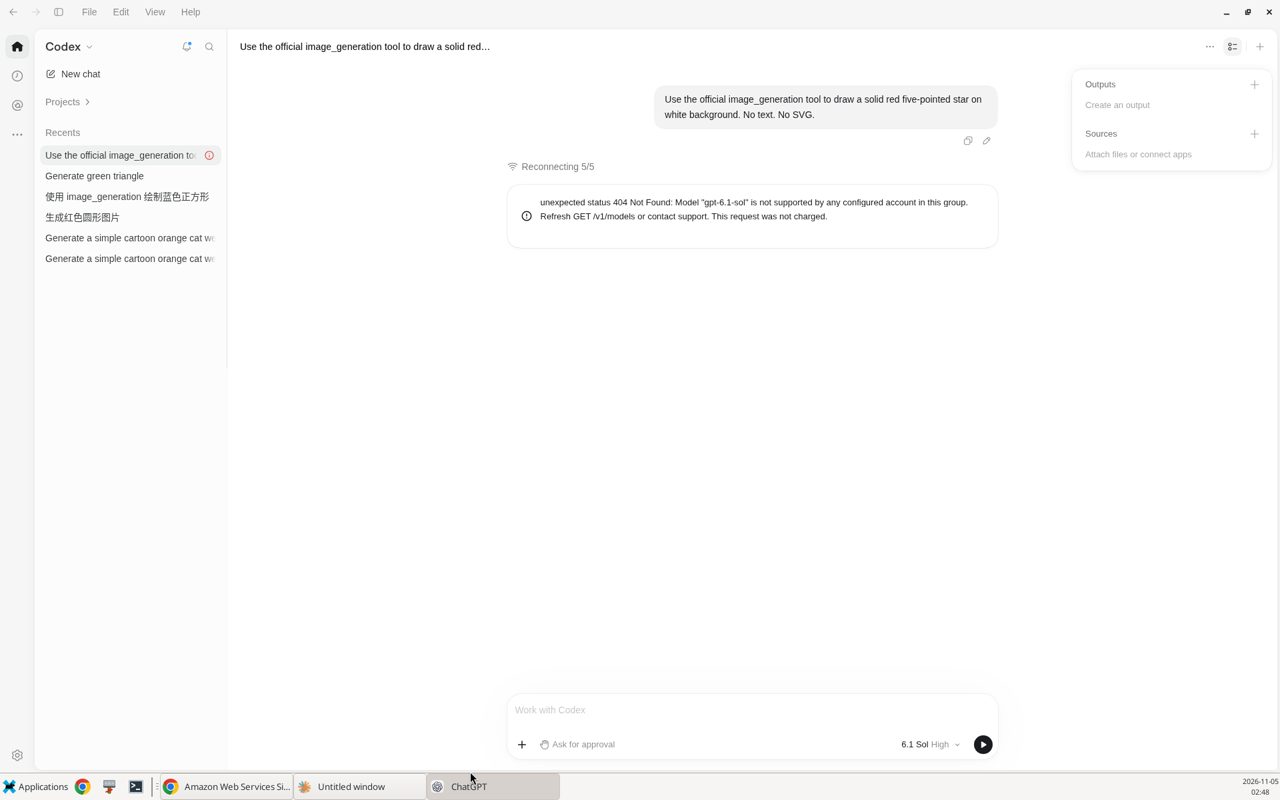
分组和模型名都对、新开仍失败,把这张报错截图发给我们。
报错对照表
口诀:续不上 → 新开;钥匙错 → 查 Key;太快 → 等会;一直挂 → 找我们。
| 你看到的 | 人话 | 先自己做 | 还不行 |
|---|---|---|---|
Cannot prove ownership of opaque conversation state / CLIENT_TOOL_CONTINUATION_UNAVAILABLE / 续聊失败 |
这轮接不上了 | 新开 需要旧内容就整段再贴。刚切过线:先彻底退出,再把统一开关关→开,然后重开桌面 | 新开仍马上同一句 → 联系我们,附截图和时间 |
| 401 | Key 不对或没带上 | 查 Key 重新粘贴、保存供应方、重启桌面 | 联系我们查 Key 状态。不要把整把 Key 发到邮件正文里 |
| 403 | 没权限,或分组不对 | 查分组 确认 Key 没关出图;换新会话再试 | 联系我们查分组 |
| 429 | 太快,或额度紧 | 等会 降速,少并行,等几分钟 | 一直 429 → 联系我们 |
| 400(其他) | 格式或参数不对 | 新开 改成一句短话,核对模型名 | 附完整报错联系我们 |
| 502 / 503 | 线路忙,或临时不可用 | 重试 等 1–2 分钟,或新开一轮 | 大约 10 分钟仍这样 → 联系我们 |
| 413 | 内容太大 | 缩短上下文,少贴大文件,新开精简的一轮 | 联系我们问限额 |
| 余额不足 | 钱不够。和会话状态无关 | 到控制台按当前页面处理余额。不要靠新开对话来修 | 充值或到账问题联系我们 |
| 列表里找不到旧对话 | 多半在另一个列表里 | 打开统一开关,或切回当时的供应方。刚切完线:先退出桌面,再关→开,再重开桌面 | 按官方备份路径在本机找,或联系我们 |
何时联系我们,何时自己处理
自己做完就行:新开一轮、核对 Key、等几分钟、缩短内容。换过供应方就按五步:先彻底退出,再把统一开关关了再开,然后重开桌面。
再写信:新开的对话马上又是同一句报错;Key 核对后仍是 401 或 403;429 一直不停;502 / 503 超过大约 10 分钟;余额或到账对不上。
信里请带这三样,我们才好对上你的请求:
- 报错全文截图(尽量能看到时间附近的那几行)。
- 大致发生时间,并写上你的时区。
- 是否已经做过:彻底退出桌面、再把统一开关关→开、重开桌面、新开一轮。